
Resumen
Esta guía muestra cómo se construyó la paginación de una aplicación WinForms que lista clientes. La tabla Clientes tiene 123 filas y se muestran en un DataGridView.
Traerlas todas de una sola consulta y dejar que la grilla se las arregle es una opción, pero implica viajar 123 filas por la red cada vez que se abre la ventana, y esa cantidad solo va a crecer con el tiempo. Por eso aplicamos paginación: se piden bloques de 10 registros, se muestran botones para moverse entre páginas, y la base de datos hace el trabajo de recortar el bloque que corresponde en cada momento. Con 123 clientes y 10 por página, el resultado son 13 páginas: las primeras 12 completas y la última con 3.
Conceptos a tener en cuenta utilizados en este ejemplo
Antes de entrar en el código, se repasan algunas ideas de C# y ADO.NET que aparecen en este ejemplo.
Conexión y comando SQL (ADO.NET)
Trabajaremos con dos objetos principales de ADO.NET, la librería que nos permite interactuar con bases de datos relacionales:
SqlConnection: representa la conexión abierta hacia el servidor de base de datos, incluida su dirección, usuario y base a usar. Sin una conexión abierta no se puede ejecutar ninguna instrucción.SqlCommand: representa una instrucción SQL puntual, como unSELECTo unINSERT, que se ejecuta sobre esa conexión. Se obtiene conconnection.CreateCommand()y su texto se define en la propiedadCommandText.
Una vez armado el comando, existe un método distinto según lo que se espera como resultado:
| Método | Cuándo se usa | Qué devuelve |
|---|---|---|
ExecuteScalar() |
La consulta devuelve un único valor. | Ese valor, por ejemplo el resultado de COUNT(*). |
ExecuteReader() |
La consulta devuelve varias filas. | Un SqlDataReader para recorrerlas una por una con while (reader.Read()). |
ExecuteNonQuery() |
La instrucción modifica datos, por ejemplo con INSERT, UPDATE o DELETE. |
La cantidad de filas afectadas; no hay filas para leer. |
ExecuteScalar devuelve un único valor, como el resultado de COUNT(*). ExecuteNonQuery se usa cuando la instrucción no devuelve filas para leer, solo la cantidad de filas afectadas. En este ejemplo de solo lectura se usan principalmente ExecuteScalar y ExecuteReader.
Consultas parametrizadas
En vez de armar el SQL concatenando texto, por ejemplo "SELECT * FROM Clientes WHERE Id = " + id, se escriben marcadores como @id dentro del CommandText y se les asigna un valor por separado con command.Parameters.AddWithValue("@id", id).
command.CommandText = "SELECT * FROM Clientes WHERE Id = @id";
command.Parameters.AddWithValue("@id", id);
Esto tiene tres ventajas frente a concatenar strings:
- Es SQL puro: el uso de variables con
@es propio del lenguaje SQL. - Seguridad: evita la inyección SQL, un ataque donde un usuario malicioso escribe SQL dentro de un campo de texto para alterar la consulta original.
- Correctitud: evita errores de formato al mezclar texto SQL con comillas, fechas o números, que ADO.NET resuelve automáticamente según el tipo del parámetro.
using e IDisposable
Algunos objetos representan recursos “caros” que el sistema operativo debe liberar explícitamente cuando se dejan de usar: conexiones de red, archivos abiertos o handles, entre otros. En .NET, esos objetos implementan la interfaz IDisposable, que define un método Dispose() para liberarlos.
SqlConnection es uno de esos objetos. En vez de llamar a Dispose() a mano, con el riesgo de olvidarlo si ocurre una excepción en el medio, se usa la palabra clave using:
using var connection = new SqlConnection(connectionString);
connection.Open();
// Usar la conexión.
// Dispose() se llama automáticamente al salir del bloque, incluso si hubo una excepción.
Por eso aparece using var connection = ... y using var command = ... en los métodos del repositorio.
Ojo con una fuente común de confusión: la palabrausingse usa en C# para dos cosas distintas. Arriba de todo del archivo,using System;importa un espacio de nombres. En cambio,using var connection = ...garantiza la liberación de un recurso. Se llaman igual, pero no tienen relación entre sí.
Suscribirse a un evento con una lambda
Una forma habitual de manejar un evento en WinForms es hacer doble clic sobre un control en el Diseñador. Visual Studio genera un método, por ejemplo button1_Click, y lo suscribe automáticamente. También se puede hacer la suscripción en el constructor, pasando una expresión lambda en lugar de un método con nombre:
_previousButton.Click += (_, _) => LoadPage(_currentPage - 1);
_currentPageButton.Click += PageButtonClicked;
La primera línea se lee como “cuando se haga clic en la flecha anterior, cargar la página anterior”. La segunda reutiliza PageButtonClicked para los botones numéricos: el método lee de Tag el número de página que el botón representa en ese momento. Esta reutilización evita tener un manejador distinto para cada número.
Los controles se declaran y configuran en MainForm.Designer.cs. La suscripción de los eventos queda en el constructor de MainForm.cs, junto con la lógica que decide qué página cargar.
sealed
El modificador sealed marca una clase o un record como no heredable: ninguna otra clase puede escribir class Otra : ClienteRepository. Se usa así:
public sealed class ClienteRepository(string connectionString)
{
    // ...
}

public sealed record Cliente(long Id, string Name, string Email, string City);
En este proyecto Cliente y ClienteRepository están marcados como sealed porque ninguna fue diseñada para ser una clase base: no tienen miembros protected ni virtual pensados para que una subclase los redefina. Esto comunica la intención y evita herencias accidentales que podrían romper el comportamiento interno.
Qué es paginar y cuándo conviene
Paginar es dividir un conjunto grande de datos en bloques, llamados páginas, y trabajar con un bloque por vez, en lugar de traer y mostrar todo de una sola vez. Es una técnica común en listas largas de clientes, productos, pedidos o resultados de búsqueda, tanto en aplicaciones de escritorio como en sitios web y APIs.
Conviene paginar cuando:
- La cantidad de registros es grande o va a seguir creciendo con el tiempo. Una tabla con 100 filas hoy puede tener 100.000 mañana.
- Solo hace falta mostrar una porción a la vez, como ocurre en un
DataGridView, una lista web o los resultados de un buscador. - Traer todo junto sería lento o consumiría demasiada memoria, tanto en el cliente como en el servidor. Si los recursos de hardware llegan al límite por culpa de nuestra aplicación, es nuestra reponsabilidad como desarrolladores corregirla, ya que puede llegar a colapsar nuestra aplicación o causar problemas en el sistema operativo.
No tiene mucho sentido paginar cuando el conjunto de datos es chico y estable, por ejemplo una lista fija de 20 categorías, porque ahí el costo de agregar la lógica de paginación supera el beneficio.
Pensando primero en la base de datos
Antes de tocar WinForms conviene definir qué se le va a pedir a SQL Server, porque toda la paginación depende de eso. Hay dos preguntas para resolver:
- ¿Cuántos registros hay en total? Sin ese número no se puede calcular cuántas páginas existen ni mostrar el estado de la grilla.
- ¿Qué registros corresponden a la página que el usuario está mirando? La consulta tiene que devolver solo ese bloque, nunca la tabla completa.
En este ejemplo, la tabla Clientes tiene esta estructura:
| Columna | Tipo | Descripción |
|---|---|---|
Id |
BIGINT (PK, IDENTITY) |
Identificador único del cliente, autoincremental. |
Name |
NVARCHAR(200) |
Nombre del cliente. |
Email |
NVARCHAR(320) |
Correo electrónico del cliente. |
City |
NVARCHAR(100) |
Ciudad del cliente. |
Para traer el bloque correcto, la aplicación necesita saber cuántos registros hay que saltear antes de empezar a leer la página pedida. Ese número se llama desplazamiento u offset, y es simplemente la cantidad de registros que ocupan todas las páginas anteriores a la actual:
offset = (page - 1) * pageSize
Por ejemplo, con páginas de 10 registros, la página 1 no salta nada (offset 0), la página 2 salta la página 1 completa (offset 10) y la página 3 salta las dos páginas anteriores (offset 20).
Primero se pide el total. Si la grilla tuviera filtros, el WHERE de esta consulta tendría que ser idéntico al de la consulta de la página, porque si no los números no coinciden entre sí.
SELECT COUNT(*) AS TotalRegistros
FROM Clientes;
Para traer la página se usa OFFSET ... FETCH NEXT, que es la forma que ofrece SQL Server para este tipo de recorte. El ORDER BY no es opcional: sin un orden estable, la noción de “página 3” no significa nada, porque el motor podría devolver las filas en un orden distinto entre consultas.
SELECT Id, Name, Email, City
FROM Clientes
ORDER BY Id
OFFSET @offset ROWS
FETCH NEXT @pageSize ROWS ONLY;
Con offset 20 y tamaño 10, SQL Server descarta los primeros 20 clientes ordenados por Id y devuelve los siguientes 10: los registros 21 a 30. Con un total de 123, la cantidad de páginas sale de CEILING(123.0 / 10), o sea 13.
El patrón se repite siempre igual: se cuenta, se calcula el desplazamiento, se ordena y se pide solo el bloque necesario. Con esto resuelto del lado de la base, se puede pasar a la aplicación.
Cómo seguir la guía
A partir de ahora se mencionan bloques directos del código fuente de la aplicación. Se puede leer la explicación sin descargar el proyecto, pero conviene tenerlo abierto para ver el contexto completo de cada fragmento y seguir cómo se conectan sus partes desde el IDE.
Armando las piezas
Para que esto funcione en WinForms se necesitan tres piezas que se reparten el trabajo:
| Componente | Responsabilidad |
|---|---|
Cliente |
Representa una fila de la tabla con sus datos. |
ClienteRepository |
Cuenta los registros y obtiene los clientes de una página desde SQL Server. |
MainForm |
Crea la interfaz, recibe los clics de los botones, consulta el repositorio y actualiza la grilla y el pie. |
Cómo está organizado el proyecto
Antes de entrar en cada pieza, conviene mirar cómo se acomodan los archivos dentro de PaginationDemo:
PaginationDemo/
├── Data/
│   └── ClienteRepository.cs
├── Models/
│   └── Cliente.cs
├── Views/
│   └── Forms/
│       ├── MainForm.cs
│       └── MainForm.Designer.cs
│       ├── ClienteEditForm.cs
│       └── ClienteEditForm.Designer.cs
└── Program.cs
Models/guarda las clases que representan datos, sin lógica de acceso a la base ni de interfaz.Clientees unrecordcon las propiedadesId,Name,EmailyCity.Data/guarda las clases que saben hablar con la base de datos.ClienteRepositorysigue el patrón Repository: el resto de la aplicación le pide clientes sin necesidad de saber que detrás hay SQL,SqlConnectionoSqlCommand.Views/Forms/guarda las ventanas completas de la aplicación.MainForm.Designer.cscontiene la declaración y la disposición visual de la grilla, la barra ABM y el pie;MainForm.cscontiene el estado, los eventos y la carga de datos.ClienteEditFormes el diálogo usado para ingresar o modificar un cliente.Program.cses el punto de entrada de la aplicación. Carga la configuración y abreMainForm.
Estas convenciones no son obligatorias para que el código compile. Son acuerdos que facilitan que cualquier persona pueda ubicar rápido la responsabilidad de cada archivo.
La conexión a SQL Server
Se usa el proveedor Microsoft.Data.SqlClient, por lo que el proyecto incluye esta referencia:
<PackageReference Include="Microsoft.Data.SqlClient" Version="6.1.0" />
Antes de correr nada hace falta una base SQL Server y su cadena de conexión. La aplicación crea la tabla Clientes cuando arranca, por lo que no hace falta crear la tabla a mano.
La configuración se guarda en un archivo src/PaginationDemo/.env. Se puede crear copiando src/PaginationDemo/.env.example y completando los valores:
PAGINATION_DEMO_CONNECTION_STRING="Server=(localdb)\MSSQLLocalDB;Database=PaginationDemo;Integrated Security=True;TrustServerCertificate=True"
PAGINATION_DEMO_SEED=true
Un archivo .env es un formato simple para guardar configuración como pares NOMBRE=valor. Permite separar los datos que cambian según cada computadora, por ejemplo la conexión a la base, del código fuente y evita versionar credenciales.
Program lee el archivo antes de abrir el formulario y deja cada valor disponible como una variable de entorno del proceso:
LoadEnvironmentFile();
Application.Run(new MainForm());
Después, MainForm obtiene la cadena ya cargada y se la pasa al repositorio. Si falta, la aplicación falla rápido con un mensaje claro:
var connectionString = Environment.GetEnvironmentVariable(
    "PAGINATION_DEMO_CONNECTION_STRING");
if (string.IsNullOrWhiteSpace(connectionString))
    throw new InvalidOperationException("Creá src/PaginationDemo/.env con la conexión a la base de datos SQL Server.");

_repository = new ClienteRepository(connectionString);
_repository.Initialize();
En MainForm también se declara una constante para el tamaño de página, porque la misma cantidad se necesita para consultar la base y para calcular el rango del pie:
private const int PageSize = 10;
El repositorio: contar y traer una página
Con la conexión resuelta, el repositorio necesita exactamente dos operaciones de lectura:
Count(), que devuelve el total de filas para calcular cuántas páginas existen.GetPage(page, pageSize), que trae solo el bloque correspondiente a la página pedida.
Para esta segunda consulta se usan parámetros para enviar el tamaño y el desplazamiento. connection.CreateCommand() crea el SqlCommand, command.CommandText lleva el SQL y command.Parameters reemplaza a @offset y @pageSize. El método devuelve IReadOnlyList<Cliente> porque quien lo llama solo necesita leer la lista, no modificarla.
public IReadOnlyList<Cliente> GetPage(int page, int pageSize)
{
    using var connection = new SqlConnection(connectionString);
    connection.Open();
    using var command = connection.CreateCommand();
    command.CommandText = "SELECT Id, Name, Email, City FROM Clientes " +
                          "ORDER BY Id OFFSET @offset ROWS " +
                          "FETCH NEXT @pageSize ROWS ONLY";
    command.Parameters.AddWithValue("@pageSize", pageSize);
    command.Parameters.AddWithValue("@offset", (page - 1) * pageSize);
    // ...
}
Si se pide la página 3 con 10 elementos por página, el desplazamiento sale (3 - 1) * 10 = 20, y SQL Server devuelve los registros 21 a 30 según el ORDER BY Id.
Diseño del formulario
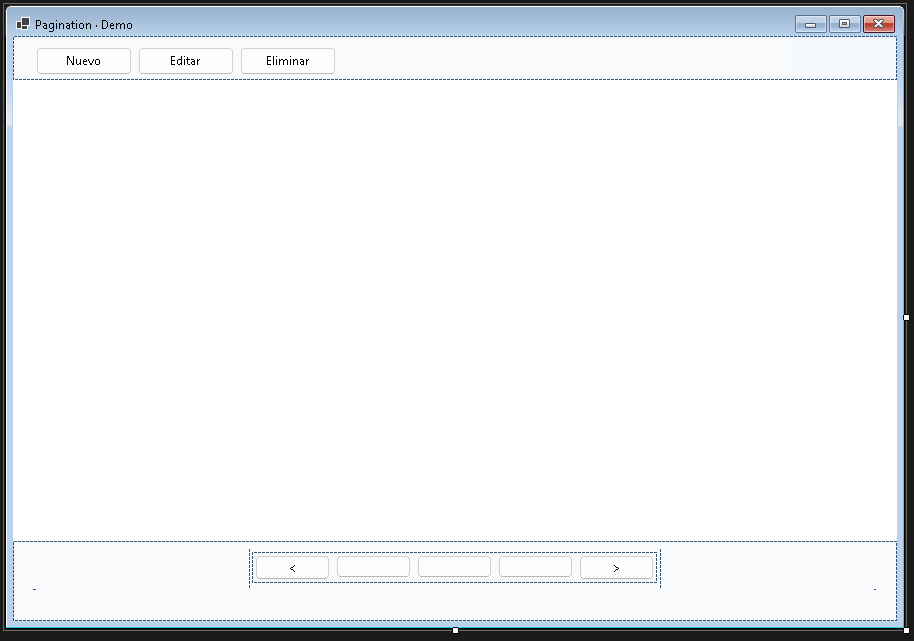
El formulario se organiza en tres zonas:
- En la parte superior hay una barra con los botones
Nuevo,EditaryEliminar.EditaryEliminarse habilitan únicamente cuando hay una fila seleccionada en la grilla. - La grilla ocupa el espacio principal en el medio, mostrando únicamente los clientes de la página actual;
- Debajo, aparece el pie, el cual contiene los botones y el texto de estado.
La idea es que los tres botones numéricos reutilicen los mismos controles, pero que su texto se actualice para mostrar la página anterior, la actual y la siguiente.
MainForm.Designer.cs declara los cinco botones como campos. MainForm.cs conserva solamente el estado de navegación:
private Button _previousButton;
private Button _previousPageButton;
private Button _currentPageButton;
private Button _nextPageButton;
private Button _nextButton;

// En MainForm.cs
private int _currentPage = 1;
MainForm.Designer.cs contiene el método InitializeComponent. Allí se crea un FlowLayoutPanel, se agregan los cinco botones y se lo coloca en la primera fila de un TableLayoutPanel. La segunda fila contiene la etiqueta _status.
_footer.ColumnCount = 3;
_footer.ColumnStyles.Add(new ColumnStyle(SizeType.Percent, 50F));
_footer.ColumnStyles.Add(new ColumnStyle(SizeType.AutoSize));
_footer.ColumnStyles.Add(new ColumnStyle(SizeType.Percent, 50F));
_footer.Controls.Add(_paginator, 1, 0);

_paginator.AutoSize = true;
_paginator.Controls.Add(_previousButton);
_paginator.Controls.Add(_previousPageButton);
_paginator.Controls.Add(_currentPageButton);
_paginator.Controls.Add(_nextPageButton);
_paginator.Controls.Add(_nextButton);
El código del diseñador agrega al panel los cinco botones que ya fueron declarados. El TableLayoutPanel tiene tres columnas: las columnas externas ocupan el espacio restante y el FlowLayoutPanel queda en la columna central con tamaño automático. Por eso los botones quedan centrados, incluso si cambia el ancho de la ventana.
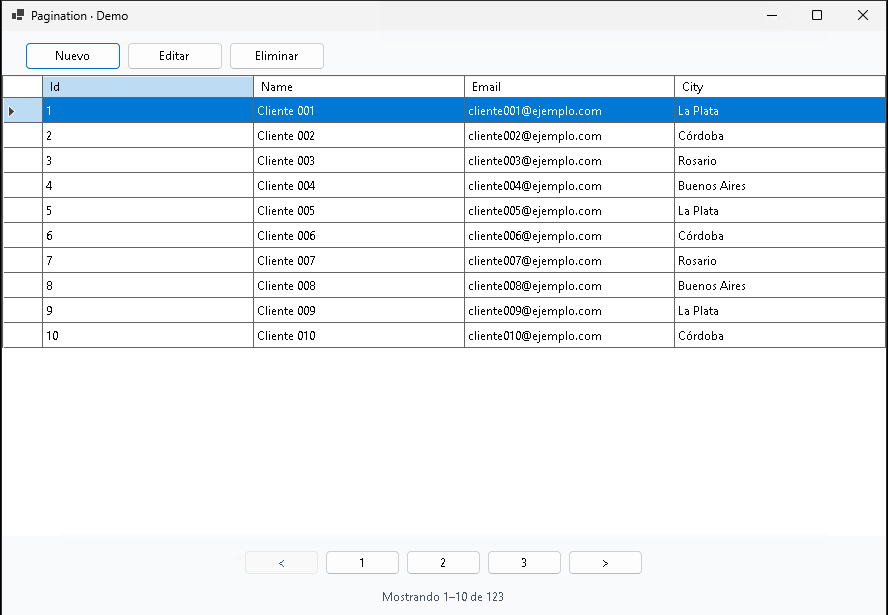
La aplicación funcionando con datos cargados luce de la siguiente manera:
Eventos de los botones
En el constructor se conecta cada clic con la página que debe cargar:
_previousButton.Click += (_, _) => LoadPage(_currentPage - 1);
_previousPageButton.Click += PageButtonClicked;
_currentPageButton.Click += PageButtonClicked;
_nextPageButton.Click += PageButtonClicked;
_nextButton.Click += (_, _) => LoadPage(_currentPage + 1);
Shown += (_, _) => LoadPage(_currentPage);
Las flechas usan _currentPage para pedir la anterior o la siguiente. Los tres botones numéricos cargan el número guardado en su propiedad Tag. El evento Shown carga la página inicial cuando el formulario ya está visible; como _currentPage empieza en 1, con los datos de ejemplo los números iniciales son 1, 2 y 3, y el rango mostrado es 1 a 10.
Unificando todo en LoadPage
Este método es el corazón de la paginación. Siempre hace el mismo trabajo, en el mismo orden:
- Cuenta los registros actuales.
- Calcula cuántas páginas existen.
- Mantiene la página pedida dentro de un rango válido.
- Consulta y enlaza el bloque correspondiente al
DataGridView. - Actualiza el texto del pie.
- Actualiza los tres números de página y habilita o deshabilita las flechas según corresponda.
private void LoadPage(int page)
{
    var total = _repository.Count();
    var totalPages = Math.Max(1, (int)Math.Ceiling((double)total / PageSize));
    _currentPage = Math.Clamp(page, 1, totalPages);
    _grid.DataSource = _repository.GetPage(_currentPage, PageSize);
    var from = total == 0 ? 0 : (_currentPage - 1) * PageSize + 1;
    var to = Math.Min(_currentPage * PageSize, total);
    _status.Text = $"Mostrando {from}–{to} de {total}";
    UpdatePageButtons(totalPages);
    _previousButton.Enabled = _currentPage > 1;
    _nextButton.Enabled = _currentPage < totalPages;
}
Math.Ceiling redondea hacia arriba. Con 123 clientes y páginas de 10, 123 / 10 da 12,3 y el redondeo da 13. Math.Max(1, ...) hace que exista al menos la página 1, incluso cuando la tabla está vacía.
Math.Clamp(page, 1, totalPages) limita el valor pedido al intervalo válido. Así nunca se consulta una página inexistente, incluso si se intenta navegar antes de la primera o después de la última.
Después de cambiar la página, UpdatePageButtons calcula la ventana de tres números. Cuando la página actual es 5 y hay 13 páginas, muestra 4, 5 y 6. En la primera página muestra 1, 2 y 3; en la última, 11, 12 y 13.
var firstPage = Math.Clamp(_currentPage - 1, 1, Math.Max(1, totalPages - 2));
ConfigurePageButton(_previousPageButton, firstPage, totalPages);
ConfigurePageButton(_currentPageButton, firstPage + 1, totalPages);
ConfigurePageButton(_nextPageButton, firstPage + 2, totalPages);
Cada botón guarda el número que representa en Tag. Si existen menos de tres páginas, ConfigurePageButton oculta los botones que no correspondan.
La línea _grid.DataSource = _repository.GetPage(_currentPage, PageSize); es donde ocurre el data binding: al asignar la lista de Cliente, el DataGridView genera una columna por cada propiedad pública de Cliente y una fila por cada elemento de la lista, sin escribir código para dibujar las filas.
Para el rango mostrado en el estado se calcula:
var from = total == 0 ? 0 : (_currentPage - 1) * PageSize + 1;
var to = Math.Min(_currentPage * PageSize, total);
La variable from usa una expresión ternaria que se lee de la siguiente manera: from va a ser igual a 0 si total es 0. Caso contrario va a ser _currentPage -1 * PageSize
Con esto, en la última página de 123 clientes el estado queda Mostrando 121–123 de 123. Si la tabla está vacía, queda Mostrando 0–0 de 0.
Finalmente, las flechas se deshabilitan en los extremos. En la primera página no se puede retroceder y en la última no se puede avanzar.
Alta, baja y modificación
La barra superior de MainForm.Designer.cs usa tres botones normales de WinForms:
_toolbar.Controls.Add(_addButton);
_toolbar.Controls.Add(_editButton);
_toolbar.Controls.Add(_deleteButton);
La grilla emite SelectionChanged cada vez que cambia la fila activa. El formulario usa ese evento para habilitar las acciones que requieren una selección:
private void UpdateActionButtons()
{
    var hasSelection = SelectedCliente() is not null;
    _editButton.Enabled = hasSelection;
    _deleteButton.Enabled = hasSelection;
}
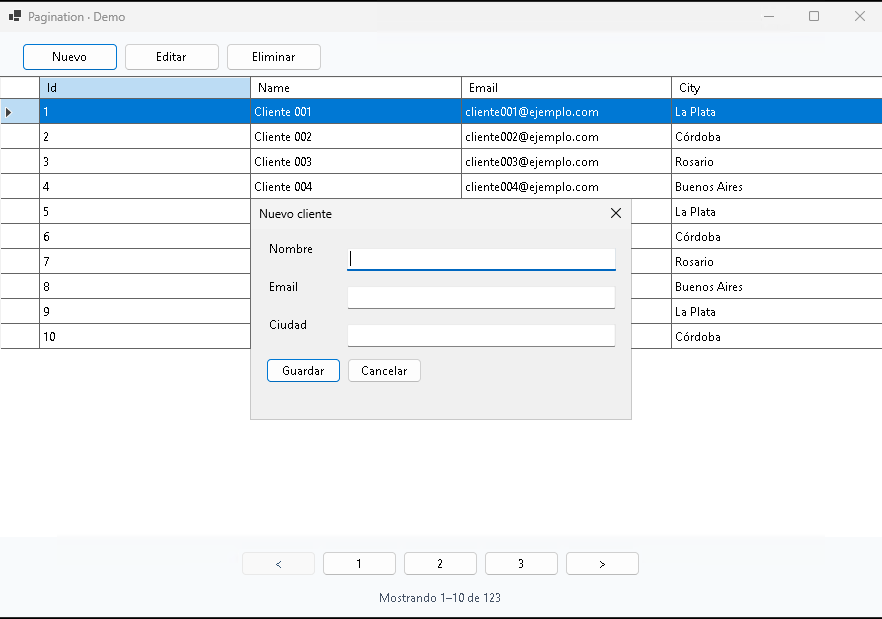
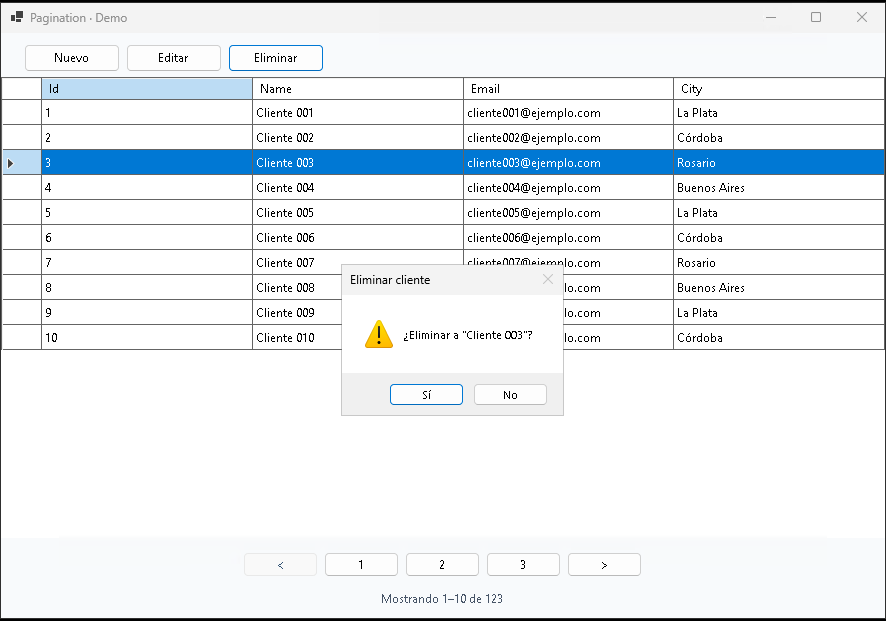
Nuevo abre ClienteEditForm vacío. Editar abre el mismo diálogo con los datos de la fila seleccionada. Si el usuario confirma, MainForm llama a Insert o Update en el repositorio y vuelve a cargar la página actual. Eliminar pide una confirmación, llama a Delete y también recarga la grilla.
El diálogo de alta y modificación tiene tres campos: nombre, email y ciudad.
Antes de cerrarse valida que los tres tengan un valor. Así se mantiene el ejemplo simple: el formulario principal coordina la operación y el repositorio concentra el SQL.
Cómo probarlo
Para verificar que todo funciona como se espera, se siguen estos pasos:
- Crear una base de datos SQL Server, por ejemplo
PaginationDemo, y crearsrc/PaginationDemo/.enva partir de.env.example. - Opcionalmente, si no se quieren agregar registros a mano, se puede configurar
PAGINATION_DEMO_SEED=trueen el.envpara que la aplicación cargue automáticamente los 123 clientes de prueba. - Confirmar que la grilla muestre 10 filas y que al iniciar el estado diga
Mostrando 41–50 de 123. - Confirmar que al iniciar los números sean
1,2y3. Usar>y comprobar que pasen a1,2y3, con el estadoMostrando 11–20 de 123. - Usar
<y>para comprobar que cargan la página anterior y siguiente. - Navegar hasta la primera página y verificar que
<quede deshabilitado. Navegar hasta la última y verificar que>quede deshabilitado.
Ejecutar la aplicación desde Visual Studio o con este comando desde la terminal:
dotnet run --project .\src\PaginationDemo
Cómo queda todo
Al final, la grilla, los cinco botones y el estado quedan sincronizados desde MainForm. El repositorio solo trae la página que hace falta, SQL Server recorta el resultado con OFFSET y FETCH NEXT, y el formulario valida que la página solicitada exista antes de consultarla. La solución no busca ser un componente reutilizable: es un ejemplo directo y completo para estudiar la paginación básica en WinForms.